jueves, 26 de octubre de 2017

Cómo crear un USB booteable para instalar Windows, Linux y otros SO

Una de las opciones más utilizadas actualmente para formatear un equipo, dada la decadencia de los CDs y DVDs, es la de crear un USB booteable, o lo que es lo mismo, crear un USB para instalar Windows, Linux o cualquier sistema operativo que se distribuya mediante imagen de archivos.

1: Si quieres Windows, usa su herramienta HAHAHA!!!
Resultado de imagen de windows
Si lo que quieres es crear un USB booteable para instalar Windows 10 en tu PC o en otro equipo, simplemente tendrás que descargarte la herramienta de Microsoft para la instalación del nuevo sistema operativo. Recuerda guardar todo lo que haya dentro del USB en otra ubicación, porque perderás todos los datos durante el proceso.
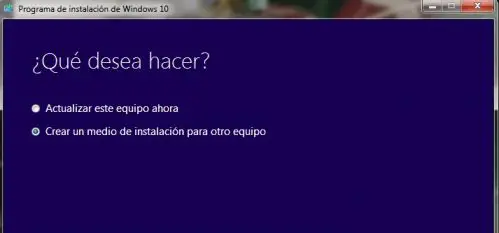
Tras descargar la herramienta con el enlace anterior es recomendable ejecutar el programa como administrador (Clic derecho -> Ejecutar como administrador, en lugar de hacer doble clic), tras lo que se nos mostrarán dos opciones. La segunda de ellas es la que nos interesa, que indica "crea un medio de instalación para otro PC".
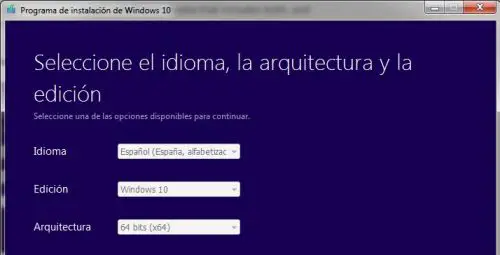
Conecta la memoria USB que quieres utilizar en cualquier puerto disponible, y en el siguiente paso podrás escoger qué versión de Windows quieres. Si no te aclaras, la versión de 32 Bits es para equipo con menos de 4 GB de memoria RAM, y la de 64 Bits para los que tienen 4 GB de RAM o más.
A continuación verás la posibilidad de seleccionar "unidad flash USB", y podrás escoger entre una lista de dispositivos cuál es el que quieres usar para instalar Windows 10 en un USB posteriormente. Si tuvieses algún problema porque no te reconoce tu USB, vuelve al paso anterior y en su lugar escoge archivo ISO.
Si te ha reconocido el USB simplemente espera a que todo el proceso finalice, y si no, cuando tengas descargado el archivo ISO de Windows 10 continúa leyendo en el siguiente apartado.
2: Para otros sistemas operativos, usa Rufus
Resultado de imagen de RUFUS

Rufus es una herramienta que nos permitirá crear USB de arranque fácilmente, es decir, gracias a Rufus crearemos todo lo necesario para permitir que nuestro PC en lugar de iniciar desde el disco duro con el sistema que tiene instalado, lo haga desde el software que hayamos escogido insertar en nuestra memoria portátil.
Solo tendremos que descargar la aplicación desde su página web oficial, siendo posible escoger entre la versión para instalar o la versión portable que no requiere de este proceso. Nada más abrir Rufus nos preguntará acerca de las actualizaciones en línea, y si le damos permiso para buscarlas por su cuenta.
Aunque no hayas introducido el USB en un puerto disponible de tu PC antes de iniciar la aplicación, si lo haces una vez abierta automáticamente la reconocerá y estará disponible para su uso. En caso de que no sea así deberías probar con otro de los puertos USB, directamente intentarlo con otra memoria USB o incluso, instalar el sistema operativo en una tarjeta de memoria.
Resultado de imagen de RUFUS 2.9
Cuando lo tengas todo listo tendrás que seleccionar cuál es tu memoria USB en la lista de dispositivos que vemos en la parte superior de Rufus. Asegúrate de que esta es la unidad que deseas utilizar para crear un USB de arranque en Linux u otros Sistemas Operativos, ya que si tuvieses otro conectado y lo seleccionases por error perderías todos sus datos.
A parte de la selección del dispositivo, a no ser que sepas lo que estás haciendo y quieras personalizar el resto de opciones, debería pasar directamente al campo de texto donde indica "Etiqueta nueva". Aquí puedes especificar un nombre para el USB, que será mostrado cuando lo conectes a otro equipo para facilitar su reconocimiento.
En las opciones de formateo, mantén las casillas tal y como puedes ver en la imagen, es decir, la primera tiene que estar desmarcada y las otras tres opciones activas. Solo te queda seleccionar la ubicación del archivo que contiene al sistema operativo que quieres utilizar para la creación de tu disco de arranque.
Para ello, en la tercera opción, donde indica "crear disco de arranque con", haz clic directamente sobre el recuadro de la derecha con un disco y una unidad lectora. Aquí tendrás que escoger el archivo de imagen ISO u otro formato admitido, el cual deberías haberte descargado previamente, como por ejemplo el que nos facilita la herramienta de Windows 10 que vimos antes.
Cuando finalice el proceso ya tendrás lista tu memoria USB de arranque en Linux o el SO que hayas elegido, también conocido como USB booteable, que podrás utilizarlo para reparar otros equipo o realizar un formateo sin necesidad de CDs.

martes, 24 de octubre de 2017

Cómo instalar Windows 10 desde cero

Cómo instalar Windows 10 desde cero
¿Quieres saber como instalar Windows 10 en tu PC? hemos realizado un tutorial especialmente para ti, con las instrucciones detalladas para instalar Windows.
instalar windows 10 desde cero
Antes de que decidas actualizar tu computadora, primero debes revisar si te conviene actualizar a Windows 10 o no. No necesariamente es del gusto de todos y ademas debe revisar con cuidado que todos las partes de su computador tengan controladores compatibles con Windows 10 especialmente si su computador tiene hardware antiguo.
Instalar Windows 10 desde cero es especialmente útil si ha adquirido una nueva PC con Windows 10 que incluye programas preinstalados por el fabricante que usted no desea. O puede que tenga que instalar Windows 10 en un equipo donde acaba de instalar un disco duro nuevo.
Anteriormente, Microsoft forzaba a los usuarios a actualizar a Windows 10 y no había la posibilidad de hacer una instalación limpia, lo cual era molesto y complicado. Ahora, las cosas son mucho más fáciles, ya que puede activar Windows 10 con una clave de Windows 7, 8, o 8.1. Esta clave de 25 cifras con números y letras se encuentra debajo de tu portátil en una etiqueta.

Instalar Windows 10 desde cero con la herramienta de creación de medios.

El método clásico de instalar Windows 10 desde cero sigue siendo la mejor opción para instalar un sistema operativo Windows. Sólo tiene que descargar la herramienta de creación de medios de microsoft y crear su propio medio de instalación para PC, ya sea en un DVD o una unidad flash, para luego instalar Windows 10 desde allí.
Descargue la herramienta de creación de medios de Windows 10 directamente de la página de Microsoft. Esta herramienta descargará los archivos de instalación de Windows 10 para tu sistema, y te ayudará a crear un DVD de instalación o una unidad USB flash. Ejecuta la aplicación, luego, acepta los términos de licencia, en la ventana ¿Qué desea hacer?, selecciona “Crear medios de instalación para otro equipo” y después haz clic en Siguiente.
instalar windows 10 desde usb
Asegúrate de seleccionar correctamente el tipo de medio de instalación, para la copia de Windows 10 que esta licenciada para tu PC: Windows 10 Home o Professional. (Si “Windows 10” es la única opción, entonces puedes usarla con seguridad y detectará la versión que desees). También debes elegir el idioma y también debes seleccionar si deseas que la versión sea una de 32 bits o de 64 bits de Windows . La mayoría de la gente opta por la versión de 64 bits, pero puedes crear medios de instalación que incluyan ambos y el instalador seleccionará automáticamente el más apropiado cuando lo use para instalar Windows en un equipo.
instalar windows 10

Como instalar Windows 10 desde USB, DVD o ISO

En este punto ya debes tener Windows 10 listo para instalar desde el medio de instalación, si lo que descargaste fue la imagen ISO solo debes grabarla en un disco óptico o crear una unidad flash USB de arranque.
Instala Windows 10 desde el medio de instalación como lo harías con cualquier otro sistema operativo. Reinicia tu computadora con la unidad USB o el DVD insertado, e inicia desde ese dispositivo. Esto puede requerir que cambies una configuración en el BIOS, accede al menú de arranque o utiliza la opción “Usar un dispositivo” en las opciones avanzadas de inicio en un dispositivo Windows 8 moderno o 10 que incluya el firmware UEFI en lugar del BIOS tradicional. Selecciona “Instalar ahora” una vez que se inicie el instalador de Windows.
Entonces, verás la pantalla de activación. Lo que hagas aquí depende de tu situación:
  1. Si nunca has instalado y activado Windows 10 en este equipo antes, verás la pantalla de activación. Introduce tu clave de Windows 10 aquí. Si no tienes una, pero tienes una clave válida de 7, 8 o 8.1, debes introducirla aquí en su lugar.
  2. Si alguna vez has instalado y activado Windows 10 en este equipo antes, haz clic en “No tengo una clave de producto”. Windows se activará automáticamente una vez instalado.
Nota: Si no tienes un serial para instalar Windows 10 y nunca ha instalado y activado Windows 10 en este equipo antes, puedes seguir el paso #2 y tendrá Windows 10 sin activar y con algunas limitaciones.
La segunda situación funciona debido a cómo Windows 10 activa las computadoras. Al instalar y activar Windows 10 en un sistema por primera vez, el instalador confirma que tiene instalado un sistema “Windows genuino” y registra su hardware con los servidores de Microsoft. Después de eso, no debería tener que ingresar esa clave nuevamente en el mismo PC. Microsoft reconocerá su hardware la próxima vez que instale Windows 10 en esa máquina, confirma que está registrado y se activa automáticamente.
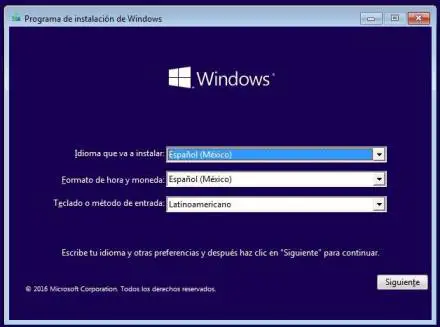
Aquí están todos los pasos de la instalación si estás iniciando desde una unidad flash, aunque puedes recordar la palabra “Siguiente” y pasarla bien.
Cuando arranque por primera vez el computador, verá una pantalla como esta:
como instalar windows 10
Haga clic en Siguiente y se le llevará a la pantalla del botón Instalar ahora. Que, obviamente, debe hacer clic.
instalacion windows 10
A continuación sale la ventana “¿Qué tipo de instalación desea?” En este punto, puede elegir si desea actualizar Windows o instalar una nueva instalación personalizada. Si usted desea actualizar a Windows 10 pero quiere conservar todos sus archivos y debe seleccionar Actualización. En caso de que quiera realizar una instalación limpia seleccione la opción “Personalizada“.

tipo de instalacion windows 10
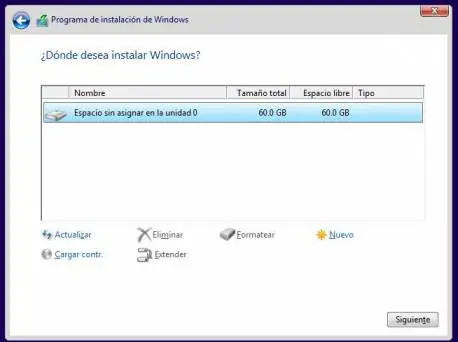
En este punto tendrá que elegir dónde instalar Windows 10. Es posible que tenga que eliminar o crear una partición.
particion windows 10
Y ahora se instalará.
como instalar windows 10 desde usb
Nota: Una vez que el computador se reinicie, debe retirar el DVD de instalación o la unidad flash. Luego podrá seleccionar la configuración que desee utilizar, ya sea personalizada o la configuración rápida.personalizar windows 10
Y finalmente, estamos en el escritorio! Ahora haz clic en el botón Inicio. Y estarás listo para probar tu nuevo Windows 10.
instalar windows 10 desde cero
Después de iniciar sesión en su nuevo sistema Windows 10 correctamente instalado, éste se activará automáticamente después de conectarse a Internet.
Para asegurarse de que se ha activado correctamente, abra el menú Inicio y haga clic en Configuración. Haga clic en el botón Actualizar y seguridad y vaya a la pestaña “Activación”.